
Tùy biến giao diện Windows 10 với hiệu ứng trong suốt hiện đại
Tùy biến giao diện Windows 10 với hiệu ứng trong suốt hiện đại
Windows 10 tích hợp sẵn tính năng Transparency effects cho phép người dùng tùy biến giao diện trong suốt mà không cần can thiệp sâu vào hệ thống, chỉ với vài thao tác trong phần cài đặt là có thể biến giao diện quen thuộc trở nên hiện đại và tinh tế hơn hẳn.
Hiệu ứng trong suốt trên Windows 10 và cơ chế hoạt động
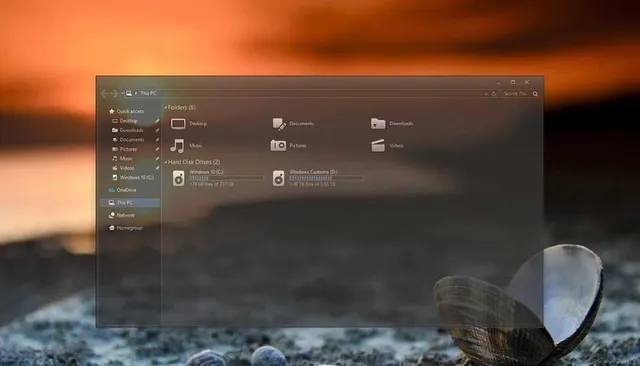
Hiệu ứng trong suốt trên Windows 10 thực chất là tính năng Transparency effects được Microsoft tích hợp sẵn trong hệ điều hành, áp dụng cho các thành phần như Start menu, Taskbar, Action Center và một số nền cửa sổ khác. Cơ chế hoạt động của tính năng này dựa trên lớp vật liệu acrylic — một loại vật liệu trong suốt với lớp mờ nhẹ phía sau, tạo cảm giác chiều sâu cho giao diện thay vì hiển thị phẳng lì như giao diện mặc định.
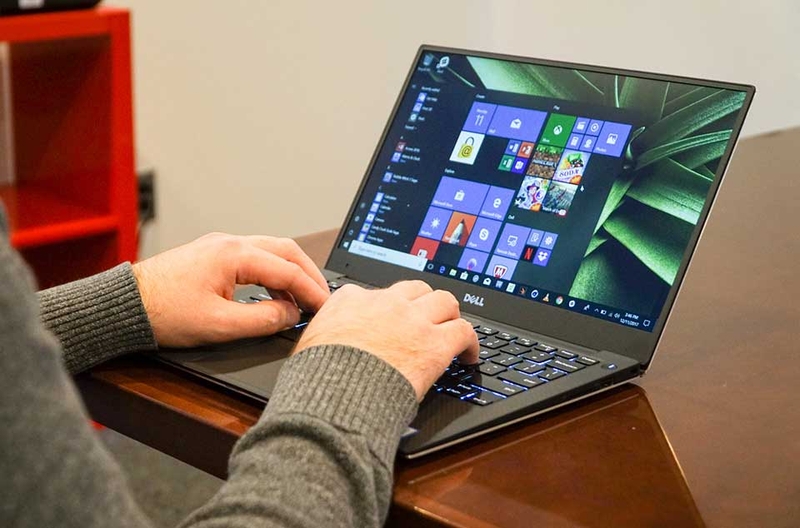
Microsoft sử dụng thiết kế acrylic lần đầu trên Windows 10 Anniversary Update năm 2016, sau đó cải tiến và mở rộng trên Windows 11 với hiệu ứng mica tinh tế hơn. Lớp acrylic không làm mọi thứ hoàn toàn trong suốt mà thêm hiệu ứng blur nhẹ, giúp nội dung phía sau vẫn nhận biết được nhưng không làm phân tâm khi làm việc. Điều này khác biệt hoàn toàn với các giao diện trong suốt cứng nhắc của Windows 7 Aero, gây khó chịu khi đọc text trên nền cửa sổ mờ.
Bạn cần lưu ý rằng hiệu ứng trong suốt chỉ áp dụng cho một số thành phần cụ thể. Taskbar, Start menu, Action Center, Settings window và một số ứng dụng Universal Windows Platform (UWP) sẽ hiển thị hiệu ứng này, trong khi các ứng dụng desktop truyền thống như File Explorer, Chrome hay Photoshop vẫn giữ giao diện thuần túy. Đây là trade-off mà Microsoft cân nhắc giữa thẩm mỹ và khả năng đọc text, vì nếu làm trong suốt quá nhiều sẽ làm giảm khả năng hiển thị nội dung.
Lợi ích khi bật hiệu ứng trong suốt cho giao diện Windows
Việc bật hiệu ứng trong suốt mang lại lợi ích thẩm mỹ rõ rệt với giao diện trông hiện đại và cao cấp hơn. Màn hình làm việc bớt cảm giác cứng nhắc nhờ tạo ra sự phân lớp giữa các thành phần — Taskbar mờ nhẹ hơn so với hình nền, Start menu nổi bật hơn nhờ lớp blur, tạo chiều sâu thị giác khiến người dùng cảm thấy giao diện được thiết kế kỹ lưỡng hơn so với giao diện mặc định đơn điệu. Nhiều người dùng xác nhận rằng hiệu ứng này đặc biệt đẹp khi kết hợp với hình nền phong cảnh hoặc hình trừu tượng có tông màu hài hòa.
Bên cạnh thẩm mỹ, hiệu ứng trong suốt còn hỗ trợ trải nghiệm dùng bằng cách tạo ra sự phân biệt thị giác giữa các vùng giao diện. Khi Start menu mở lên, lớp mờ giúp người dùng nhận biết ngay đó là một lớp nằm trên nền hình nền, không bị nhầm lẫn hay rối mắt. Điều này hữu ích đặc biệt khi bạn làm việc với nhiều cửa sổ cùng lúc — Taskbar trong suốt giúp phân biệt rõ đâu là thanh công cụ, đâu là vùng hiển thị nội dung của ứng dụng. Designer và người làm sáng tạo nội dung thường đánh giá cao hiệu ứng này vì tạo cảm giác tinh tế, chuyên nghiệp hơn.
Một lợi ích ít người để ý là hiệu ứng trong suốt giúp giảm cảm giác mỏi mắt khi làm việc lâu. Giao diện phẳng cứng nhắc với màu sắc đậm thường gây cảm giác nặng nề, trong khi lớp mờ acrylic làm giảm độ tương phản mạnh mẽ giữa các vùng giao diện. Đây là lý do Microsoft tối ưu hiệu ứng này cho chế độ tối — nền tối kết hợp với lớp mờ nhẹ tạo cảm giác êm ái, dễ chịu hơn hẳn so với nền đen thuần túy. Nếu bạn thường xuyên làm việc vào ban đêm hoặc trong môi trường thiếu sáng, hiệu ứng trong suốt sẽ là lựa chọn tốt hơn so với giao diện mặc định.
Cách bật hiệu ứng trong suốt qua cài đặt Windows 10
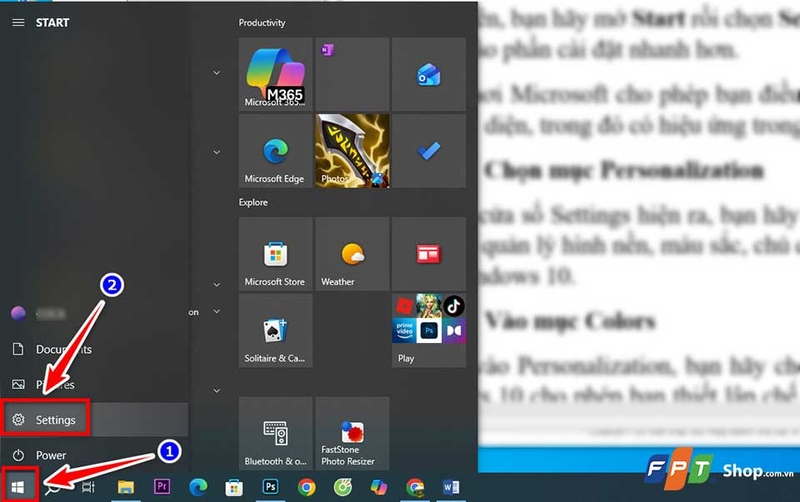
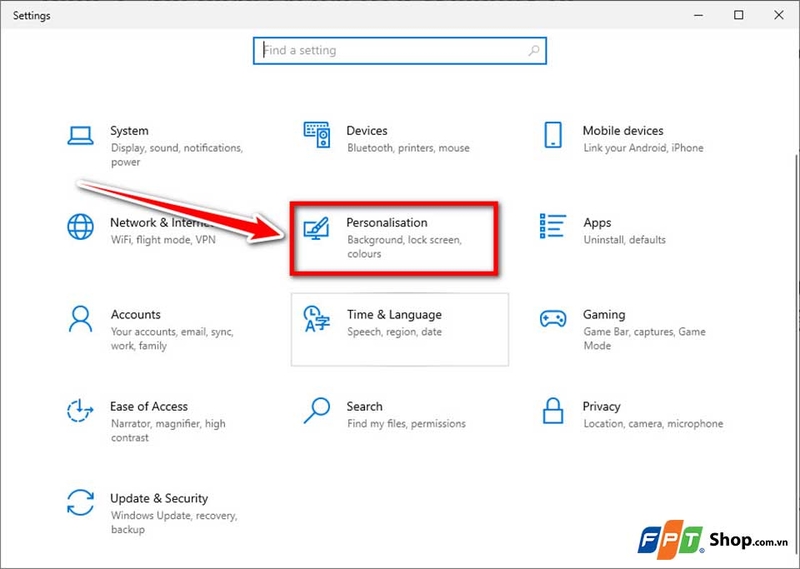
Bước đầu tiên để bật hiệu ứng trong suốt là mở phần Settings bằng cách nhấn tổ hợp phím Windows + I hoặc click vào nút Start rồi chọn biểu tượng bánh răng. Tổ hợp phím Windows + I là cách nhanh nhất được hầu hết người dùng chuyên nghiệp sử dụng vì không cần di chuột qua nhiều bước. Cửa sổ Settings sẽ hiện ra với các mục cài đặt chính, trong đó Personalization là nơi bạn cần truy cập để tùy biến giao diện.
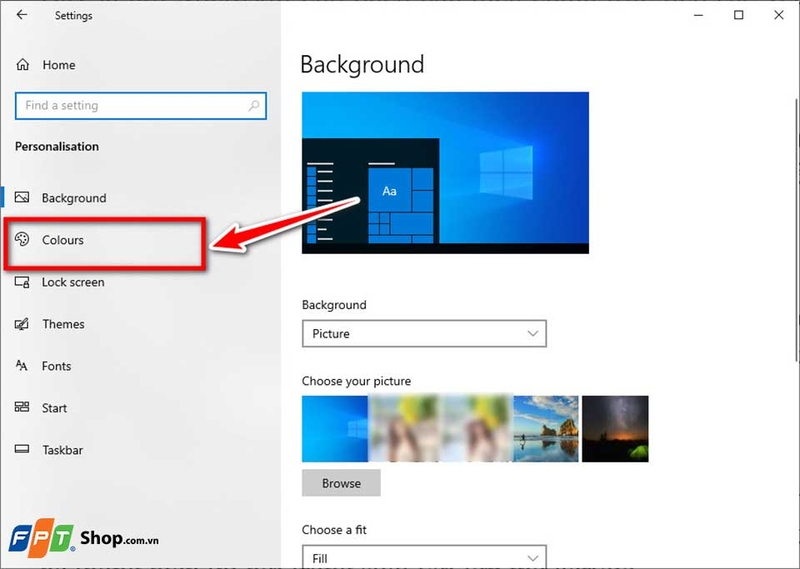
Trong mục Personalization, bạn sẽ thấy danh sách các tùy chỉnh bên trái: Background, Colors, Lock screen, Themes và một số mục khác. Colors là nơi chứa tất cả thiết lập về màu sắc và hiệu ứng trong suốt, vì vậy bạn cần click vào đây để tiếp tục. Microsoft đặt tính năng Transparency effects trong Colors chứ không phải riêng biệt mục nào khác, điều này có thể gây khó khăn cho người dùng lần đầu tìm kiếm. Nếu không thấy Colors, hãy cuộn xuống danh sách bên trái vì số lượng mục hiển thị phụ thuộc vào độ phân giải màn hình.
Trong mục Colors, bạn hãy tìm công tắc Transparency effects ở phần dưới cùng của danh sách tùy chỉnh. Công tắc này mặc định ở trạng thái Off, bạn chỉ cần gạt sang On để bật hiệu ứng trong suốt ngay lập tức. Sau khi bật, bạn sẽ thấy Start menu và Taskbar thay đổi giao diện trong thời gian thực — không cần khởi động lại máy hay đăng xuất. Microsoft thiết kế tính năng này hoạt động tức thì để người dùng dễ dàng thử nghiệm và cảm nhận sự khác biệt trước khi quyết định giữ hay tắt.
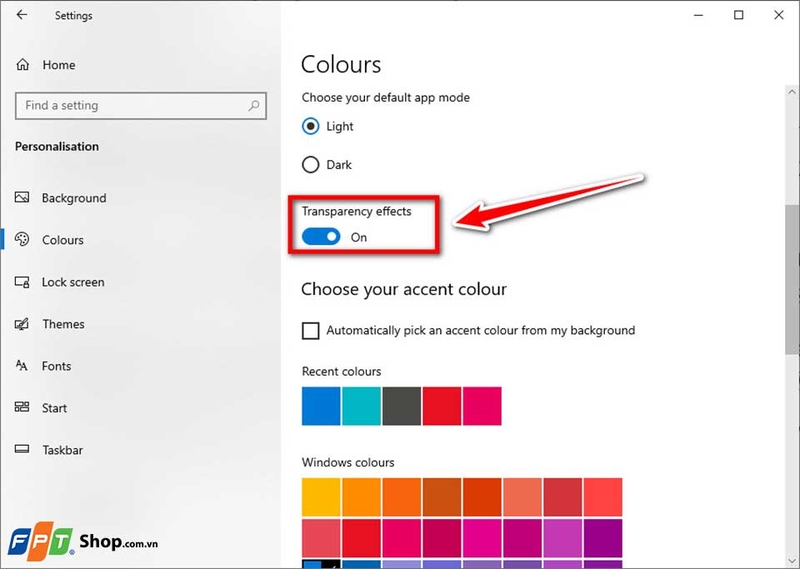
Một mẹo nhỏ là sau khi bật Transparency effects, bạn nên kiểm tra thêm tùy chọn "Automatically pick an accent color from my background" nằm ngay bên trên. Tùy chọn này giúp Windows tự động chọn màu nhấn dựa trên hình nền hiện tại, tạo sự đồng bộ màu sắc giữa hình nền và giao diện hệ thống. Nếu hình nền của bạn thiên về màu xanh dương, Windows sẽ chọn màu xanh nhấn cho các nút bấm, thanh tiến trình và hiệu ứng trong suốt. Điều này tạo ra trải nghiệm mượt mà và hài hòa hơn so với việc chọn màu nhấn thủ công có thể gây lệch tông màu.
Tối ưu hiệu ứng trong suốt với hình nền và màu sắc
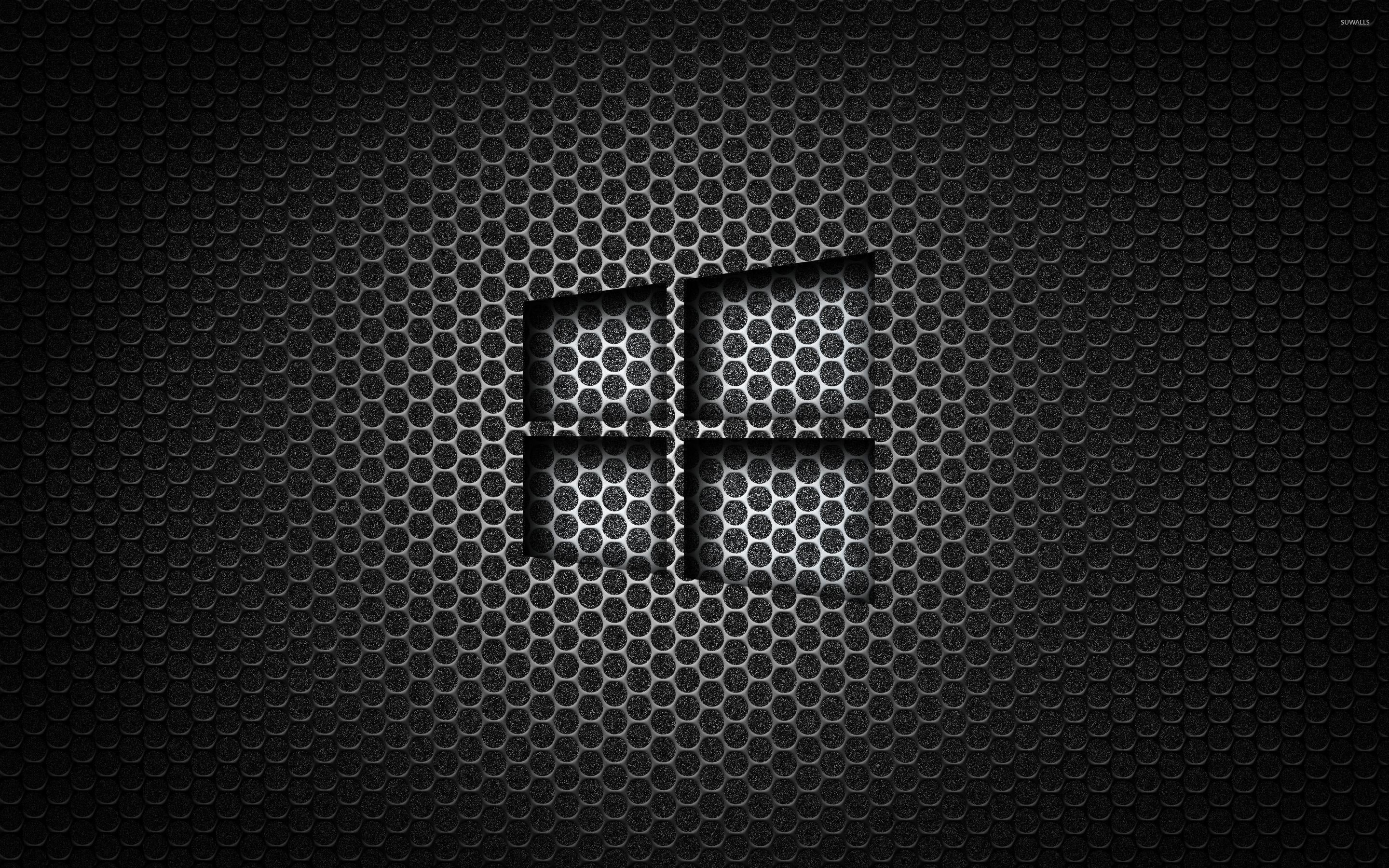
Hình nền phong cảnh hợp với hiệu ứng trong suốt
Việc chọn hình nền phù hợp là yếu tố quan trọng để hiệu ứng trong suốt phát huy hết tác dụng. Hình nền có độ tương phản vừa phải, không quá nhiều chi tiết nhỏ và có tông màu hài hòa sẽ giúp lớp mờ acrylic hiển thị đẹp hơn. Ví dụ, hình nền phong cảnh thiên nhiên với bầu trời xanh, núi non hoặc biển khơi thường kết hợp tốt với hiệu ứng trong suốt vì tạo cảm giác thư thái và không gây rối mắt. Ngược lại, hình nền trừu tượng nhiều màu sắc chói hoặc hình nền quá tối sẽ làm giảm hiệu quả thẩm mỹ của lớp mờ — đôi khi còn gây khó chịu khi nhìn vào Taskbar hay Start menu.
Tương tự với màu sắc hình nền, việc chọn accent color (màu nhấn) cũng ảnh hưởng lớn đến giao diện tổng thể. Nếu bạn thích phong cách tối giản và hiện đại, hãy chọn màu nhấn cùng tông với màu chủ đạo của hình nền hoặc màu trắng/xám nhạt. Phong cách này thường được dân văn phòng và designer lựa chọn vì tạo cảm giác chuyên nghiệp, tập trung. Nếu bạn thích giao diện nổi bật và cá tính, màu nhấn tương phản như cam, đỏ hoặc tím sẽ làm Start menu và Action Center thu hút hơn. Tuy nhiên, hãy cẩn thận vì màu quá sáng có thể gây mỏi mắt khi làm việc lâu, đặc biệt với người nhạy cảm ánh sáng.
Chế độ tối (Dark mode) kết hợp với hiệu ứng trong suốt là sự kết hợp phổ biến nhất trên Windows 10. Để bật Dark mode, bạn quay lại mục Personalization → Colors, sau đó chọn Dark cho tùy chọn "Choose your default app mode" và "Choose your default Windows mode". Khi đó, nền các ứng dụng và Settings sẽ chuyển sang màu đen thay vì trắng, kết hợp với lớp mờ acrylic tạo cảm giác hiện đại như giao diện của macOS hay các bản phân phối Linux được cá nhân hóa kỹ lưỡng. Nhiều người dùng xác nhận rằng giao diện này không chỉ đẹp mà còn giúp pin laptop kéo dài hơn trên màn hình OLED vì màu đen hiển thị tốt hơn trên tấm nền này.
Các lưu ý về hiệu năng khi dùng hiệu ứng trong suốt
Hiệu ứng trong suốt tiêu tốn thêm tài nguyên hệ thống so với giao diện mặc định thuần túy. Máy cấu hình cao với RAM 8GB trở lên, card đồ họa rời hoặc chip Intel thế hệ 8 trở đi sẽ không gặp vấn đề đáng kể. Tuy nhiên, máy cấu hình thấp như RAM 4GB, chip Pentium/Celeron thế hệ cũ hoặc máy tính dùng card đồ họa tích hợp yếu có thể bị giật nhẹ khi mở Start menu hoặc Action Center lần đầu. Đây là trade-off phổ biến — cái đẹp cần đánh đổi bằng tài nguyên.
Nếu máy của bạn đang gặp vấn đề về hiệu năng, hãy thử tắt hiệu ứng trong suốt để xem có cải thiện không. Cách làm đơn giản là quay lại Settings → Personalization → Colors → gạt Transparency effects sang Off. Sau khi tắt, giao diện sẽ quay lại trạng thái thuần túy, Taskbar và Start menu hiển thị màu sắc đặc thay vì mờ. Nhiều người dùng laptop cấu hình cũ sau khi tắt hiệu ứng trong suốt báo nhận máy chạy mượt hơn, đặc biệt khi chuyển đổi giữa các cửa sổ hoặc mở nhiều ứng dụng cùng lúc.
Một lưu ý khác là hiệu ứng trong suốt có thể không hoạt động đúng trên một số máy cũ hoặc máy đã bị cài đặt driver đồ họa không phù hợp. Nếu sau khi bật Transparency effects mà không thấy sự khác biệt, hãy kiểm tra xem driver đồ họa đã được cập nhật chưa. Windows Update thường tự động cài driver cơ bản, nhưng driver từ nhà sản xuất card đồ họa (NVIDIA, AMD, Intel) sẽ hỗ trợ tốt hơn các hiệu ứng đồ họa nâng cao. Ngoài ra, một số phần mềm tối ưu hệ thống như Classic Shell hay StartIsBack++ có thể tắt hiệu ứng trong suốt mặc định, bạn cần kiểm tra lại cấu hình của các phần mềm này.
Câu hỏi thường gặp
Hiệu ứng trong suốt có làm chậm máy không?
Máy cấu hình cao sẽ không ảnh hưởng, nhưng máy RAM 4GB trở xuống có thể bị giật nhẹ khi mở Start menu hoặc chuyển cửa sổ.
Tại sao bật hiệu ứng trong suốt mà giao diện không đổi?
Hãy kiểm tra driver đồ họa đã cập nhật chưa hoặc xem các phần mềm tối ưu giao diện như Classic Shell có đang tắt hiệu ứng này không.
Khám Phá
Hướng dẫn thanh toán hoá đơn điện nước online - hình thức thanh toán phổ biến hiện nay
Chương trình giáo dục mầm non - Ứng dụng công nghệ thông tin cho trẻ hiệu quả
Công nghệ AI trên camera, công nghệ chụp hình hiện đại nhất hiện nay.
Trải nghiệm nhân viên thông minh với AI trong thời đại 5.0
Tìm hiểu về lĩnh vực ngân hàng số ở Việt Nam - ngân hàng số tốt nhất hiện nay
Tùy biến giao diện Windows 10 với hiệu ứng trong suốt hiện đại
Võ Thị Huyền · Oct 8, 2026
Hướng dẫn chi tiết cách bật hiệu ứng trong suốt Transparency effects trên Windows 10 để giao diện máy tính hiện đại và tinh tế hơn.
Kinh nghiệm mua laptop cho sinh viên 2026 từ A-Z: chọn máy đúng nhu cầu
Võ Thị Thắm · Aug 1, 2026
Hướng dẫn chọn laptop cho sinh viên 2026 theo ngành học, cấu hình, pin, màn hình và hệ máy để tránh mua sai và tối ưu chi phí.
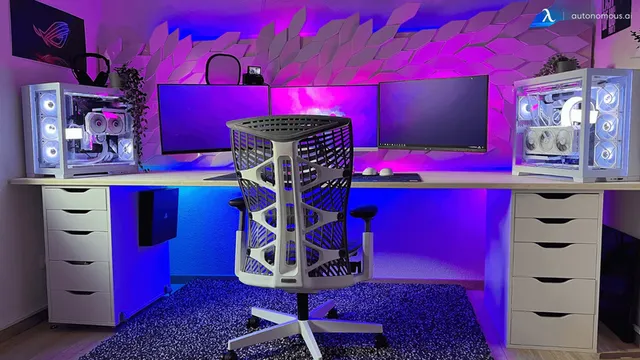
Xây dựng PC gaming 2026 từ A-Z: Hướng dẫn chọn cấu hình tối ưu và tiết kiệm theo nhu cầu
Vũ Văn Tùng · Jun 27, 2026
Hướng dẫn chi tiết cách build PC gaming 2026 theo từng nhu cầu chơi game eSports, AAA và livestream. Gợi ý cấu hình tối ưu với mức giá từ 12-45 triệu đồng.
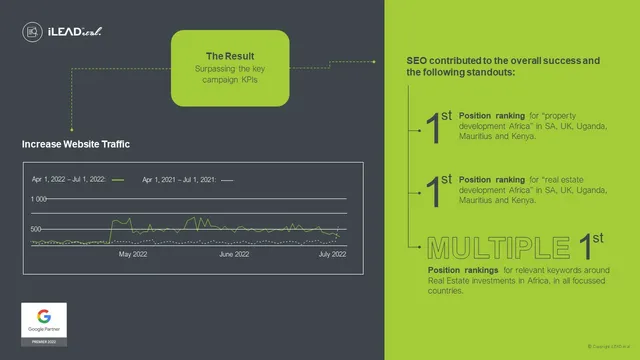
Chiến lược Google Ads cho công nghệ: Từ setup đến tối ưu chuyển đổi
Đỗ Văn Sáng · Oct 19, 2025
Hướng dẫn chi tiết chiến lược Google Ads cho doanh nghiệp công nghệ B2B, từ audience layering đến value-based bidding để tối ưu lead chất lượng cao.
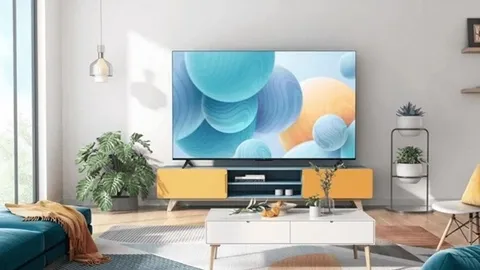
Hướng dẫn mua tivi thông minh: Những thông số quan trọng cần biết
Đặng Văn Định · Aug 30, 2025
Bài viết hướng dẫn chi tiết cách chọn tivi thông minh dựa trên kích thước, độ phân giải, tấm nền, hệ điều hành và cổng kết nối phù hợp với nhu cầu sử dụng thực tế.